Сравнение версий
Как сравнивать две версии одного документа для выявления изменений.
Zveno предоставляет удобный инструмент для визуального сравнения двух различных версий одного документа. Это помогает быстро выявить все добавления, удаления и изменения в тексте.
Как запустить сравнение?
-
Со страницы детального просмотра документа:
- Если у документа есть две или более версий, в заголовке документа (рядом с селектором версий) появится кнопка "Сравнить версии".
- Нажмите на нее. Откроется диалоговое окно, где вам нужно будет выбрать две версии для сравнения: "Исходный документ" (старая версия) и "Измененный документ" (новая версия).
- Выберите нужные версии из выпадающих списков и нажмите "Сравнить".
-
Из раздела "Сравнение":
- В боковой панели навигации выберите раздел "Сравнение".
- Здесь вы увидите два поля для загрузки файлов: "Исходный документ" и "Измененный документ".
- Вы можете загрузить два любых PDF-файла (или DOC/DOCX, которые будут автоматически сконвертированы в PDF) для их сравнения, даже если они не являются версиями одного документа из системы Zveno.
- После выбора обоих файлов нажмите кнопку "Сравнить документы".
Интерфейс сравнения
После запуска сравнения откроется специальный интерфейс:
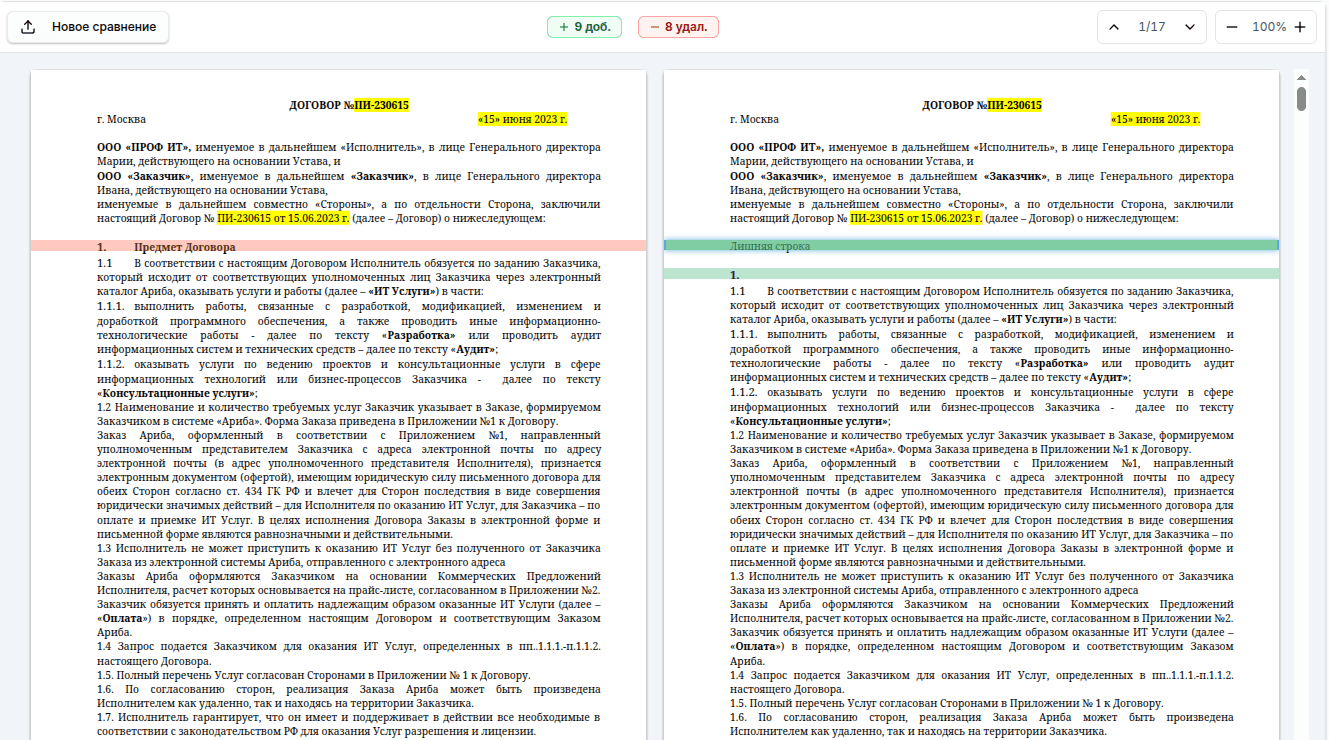
-
Панель инструментов сравнения:
- Новое сравнение: Кнопка для сброса текущего сравнения и выбора новых файлов.
- Сводка изменений: Отображает количество добавлений X доб., удалений Y удал. и изменений Z изм..
- Навигация по изменениям: Кнопки "Вверх" (Предыдущее изменение) и "Вниз" (Следующее изменение) для перемещения между подсвеченными различиями. Рядом отображается счетчик текущего изменения (например, "1/15").
- Масштабирование: Кнопки "+" и "-" для изменения масштаба отображения обоих документов.
-
Области просмотра документов:
- Два документа (исходный слева, измененный справа) отображаются бок о бок.
- Прокрутка документов синхронизирована, чтобы облегчить визуальное сопоставление.
- Подсветка изменений:
- Удаленный текст в исходном документе подсвечивается красным пример.
- Добавленный текст в измененном документе подсвечивается зеленым пример.
- Измененный текст может быть подсвечен как удаление в исходном и добавление в измененном, либо специальным цветом (например, желтым), в зависимости от реализации.
Как это работает?
Zveno анализирует текстовое содержимое обеих версий PDF-документа, находит различия на уровне строк или слов и подсвечивает их для наглядности.
Точность сравнения
Точность сравнения зависит от качества распознавания текста в PDF-файлах. Для наилучших результатов используйте документы с текстовым слоем, а не отсканированные изображения.
Инструмент сравнения версий — мощное средство для быстрого аудита изменений и контроля правок в документах.