Работа с документами
Просмотр документа
Как просматривать документы в Zveno, использовать инструменты навигации и масштабирования.
После загрузки документа или выбора его из списка, вы попадаете на страницу детального просмотра.
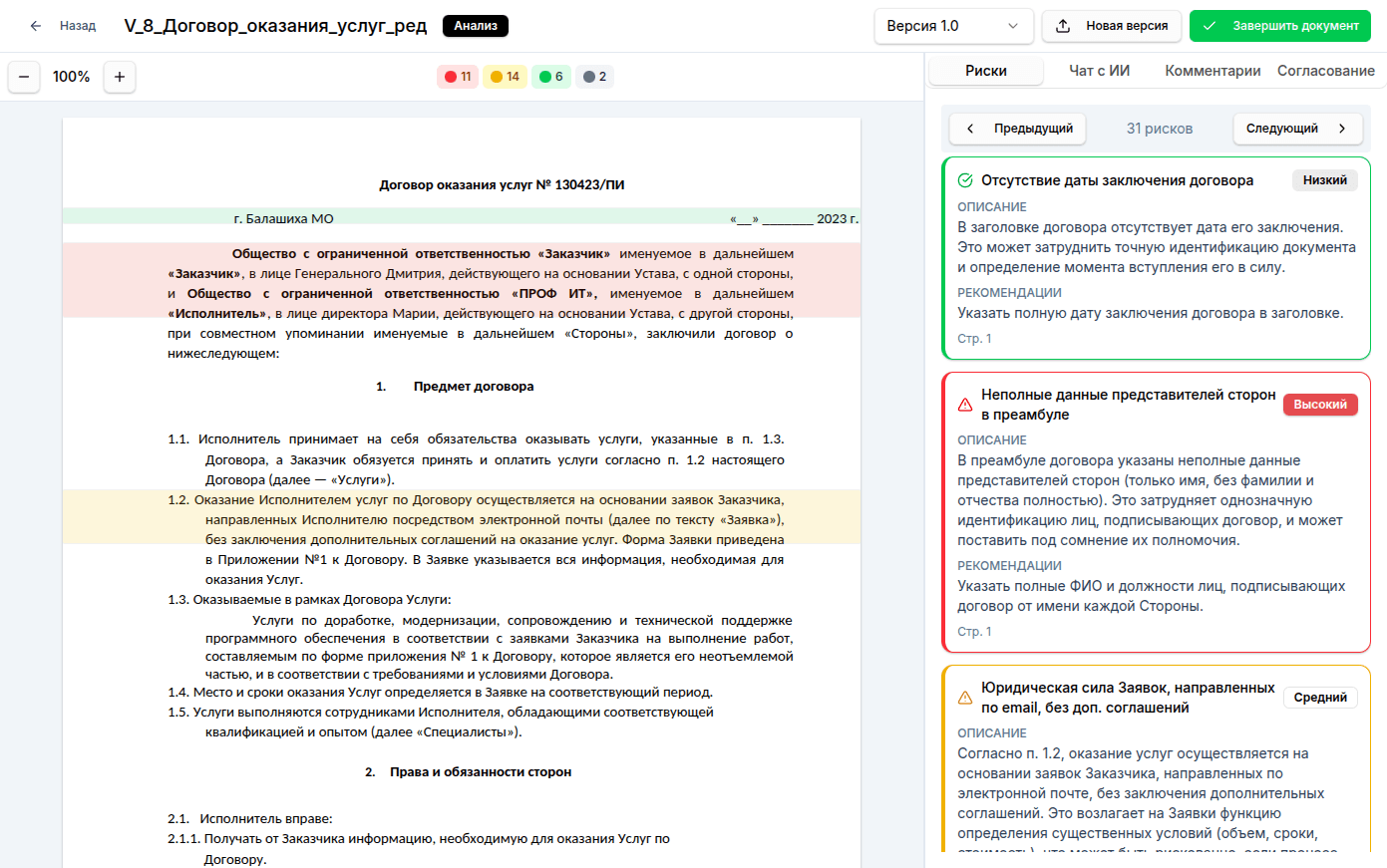
Основные элементы страницы просмотра
- Заголовок документа: Отображает название документа, его текущий статус и селектор версий.
- Панель инструментов PDF-просмотрщика: Находится над областью просмотра документа и содержит:
- Масштабирование: Кнопки "+" и "-" для изменения масштаба отображения документа.
- Фильтры отображения: Кнопки для включения/выключения подсветки рисков разного уровня (Высокий, Средний, Низкий) и комментариев. Рядом с каждой кнопкой отображается количество соответствующих элементов.

- Область просмотра PDF: Здесь отображается содержимое документа. Вы можете прокручивать страницы. Если для документа были выявлены риски или оставлены комментарии, соответствующие фрагменты текста будут подсвечены.
- Боковая панель (справа): Содержит вкладки для отображения детальной информации:
- Риски: Список выявленных ИИ рисков.
- Чат с ИИ: Интерфейс для взаимодействия с ИИ-ассистентом по текущему документу.
- Комментарии: Список всех комментариев к текущей версии документа.
- Согласование: История и текущий статус процесса согласования документа.
Взаимодействие с документом
- Прокрутка: Используйте колесо мыши или полосу прокрутки для навигации по страницам.
- Масштабирование: Используйте кнопки
+/-на панели инструментов для изменения масштаба. - Выделение текста: Вы можете выделить текст в документе. После выделения появится небольшое контекстное меню с опциями:
- Комментарий: Позволяет добавить комментарий, привязанный к выделенному фрагменту.
- В чат: Добавляет выделенный фрагмент в контекст чата с ИИ.

- Клик по подсветке: Если вы кликнете по подсвеченному участку (риск или комментарий), соответствующий элемент будет выбран и отображен на боковой панели.
Навигация по рискам и комментариям
- Из списка на боковой панели: Кликнув на риск или комментарий в соответствующей вкладке боковой панели, документ автоматически прокрутится к месту этого риска/комментария.
- Кнопки "Предыдущий"/"Следующий" (для рисков): На вкладке "Риски" есть кнопки для быстрой навигации между выявленными рисками в документе.
Эта страница является основным рабочим пространством для анализа и обсуждения документа.